22 octobre 2025
Figma Make : mes retours après des projets réels
Comment prototyper un site fonctionnel, comment implementer la méthode chez un client. Retour d’expérience. Cas n°1 : un besoin de...


Edit : découvrez notre nouveau site dédié à l’accessibilité : Frontguys A11Y
MAJ nov. 2025 – La réponse directe : pour fluidifier la collaboration entre designers et développeurs, combinez intelligemment :
Quand cette stack est bien pensée, vous réduisez les allers-retours, gagnez en clarté et accélérez la mise en production. Voici comment structurer vos choix, avec des retours très concrets.
Fonction principale : conception collaborative d’interfaces + handoff vers le dev
Forces :
Limites :
Cas d’usage : startups, scale-ups, équipes en co-conception design/dev
Intégrations notables : GitHub, Jira, Storybook, Slack
Exemple concret (Frontguys) : lors d’une refonte de design system pour un client, nous avons migré tous les composants dans FigmaFigma est un outil de design d'interface en ligne qui facilite la collaboration en temps réel entre les designers. Il offre des fonctionnalités pour le design, le prototypage et la création de systèmes de design. More avec des variables de design tokens synchronisées au code. Résultat : ~45% de réduction des allers-retours de spécifications et une mise à jour du design system deux fois plus rapide.
Bon à savoir : FigmaFigma est un outil de design d'interface en ligne qui facilite la collaboration en temps réel entre les designers. Il offre des fonctionnalités pour le design, le prototypage et la création de systèmes de design. More devient vraiment puissant quand design et dev parlent le même langage. Alignez les noms de composants, utilisez les design tokens, et documentez les états interactifs directement dans les frames.
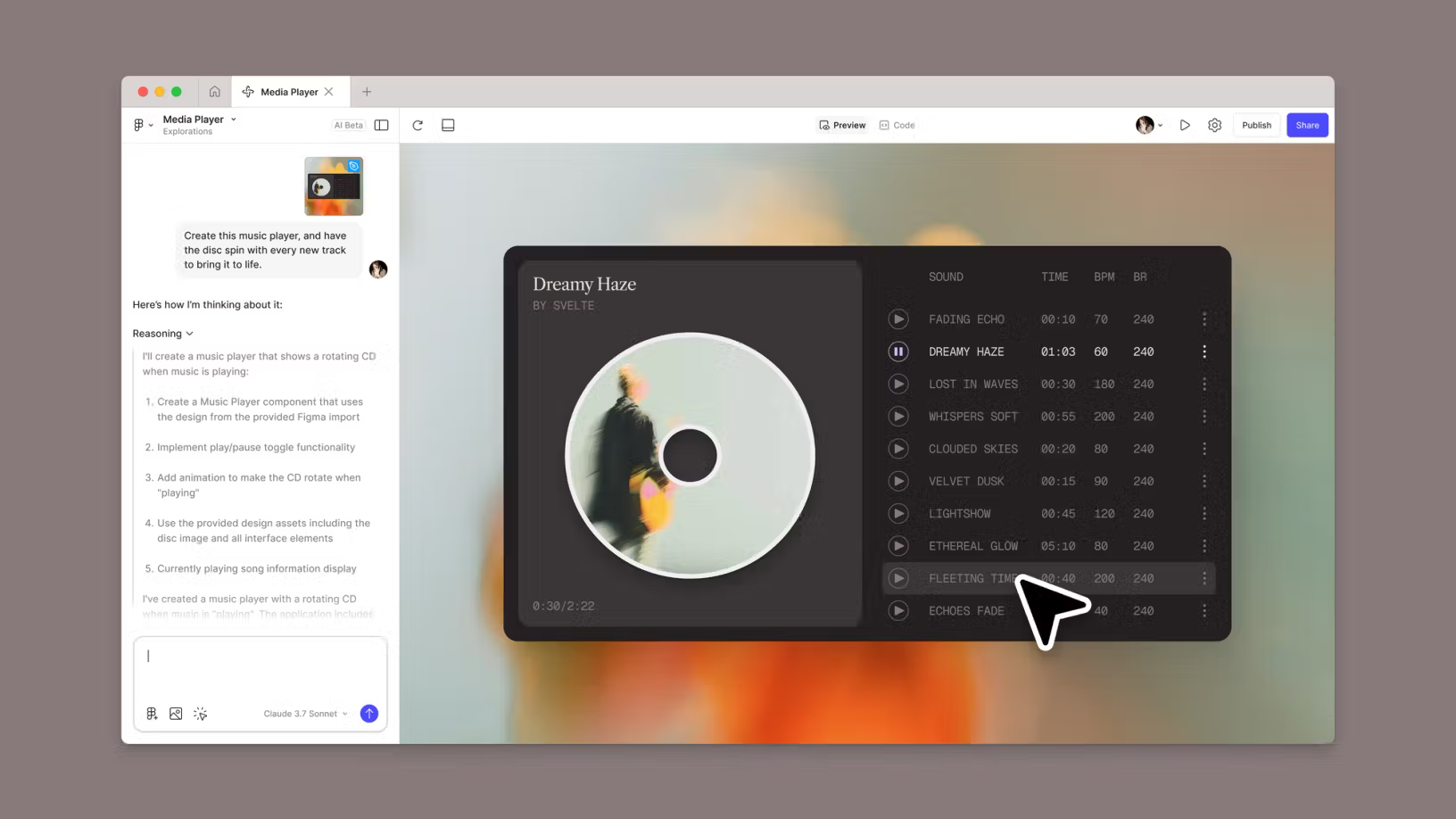
Fonction principale : transformer des maquettes FigmaFigma est un outil de design d'interface en ligne qui facilite la collaboration en temps réel entre les designers. Il offre des fonctionnalités pour le design, le prototypage et la création de systèmes de design. More (ou des instructions en langage naturel) en prototypes fonctionnels, sites web et applications simples pilotées par l’IA.
Forces :
Limites :
Cas d’usage :
Là où FigmaFigma est un outil de design d'interface en ligne qui facilite la collaboration en temps réel entre les designers. Il offre des fonctionnalités pour le design, le prototypage et la création de systèmes de design. More Make devient particulièrement intéressant pour la collaboration designer ↔ développeur, c’est lorsqu’il est utilisé avec Supabase.
Supabase est un outil qui fournit plusieurs briques prêtes à l’emploi :
Comment le duo fonctionne en pratique :
On passe donc de :
Voici une maquetteReprésentation visuelle statique de l'interface d'un produit ou service, souvent utilisée pour visualiser et valider les concepts initiaux. More, dis-moi quand tu auras fait une première version
à :
Voici une app déjà connectée aux données, voyons ensemble ce qu’il faut améliorer pour la mettre au niveau production.
Effet sur la collaboration :
Cas d’usage typiques FigmaFigma est un outil de design d'interface en ligne qui facilite la collaboration en temps réel entre les designers. Il offre des fonctionnalités pour le design, le prototypage et la création de systèmes de design. More Make + Supabase :
Fonction principale : conception et prototypage collaboratifs open-source, avec inspection de code intégrée.
Forces :
Limites :
Cas d’usage : équipes cherchant une alternative souveraine, projets open-source, contextes avec fortes exigences de confidentialité.
Intégrations : API + webhooks permettant des connexions aux pipelines internes.
À retenir : Penpot brille quand designers et développeurs travaillent “comme du code”. Utilisez Flex/Grid, nommez clairement vos composants et structurez vos tokens dès le début.
Fonction principale : handoff simplifié avec spécifications automatiques
Forces :
Limites :
Cas d’usage : équipes qui veulent séparer clairement design et dev, ou qui utilisent encore Sketch/XD
Intégrations : Slack, Jira, Trello
Fonction principale : générer des applications web complètes (interface + logique simple) à partir de prompts, de maquettes ou de captures d’écran.
Forces :
Limites :
Cas d’usage :
Fonction principale : IDE (environnement de développement en ligne) assisté par IA, capable de générer des projets complets front + back à partir de prompts.
Forces :
Limites :
Cas d’usage :
Fonction principale : éditeur de code (inspiré de VS Code) avec IA intégrée pour comprendre, modifier et améliorer une base de code existante.
Forces :
Limites :
Cas d’usage :
Fonction : documenter, isoler et tester les composants UI
Forces :
Limites :
Cas d’usage : équipes front structurées, design ops, projets avec design system mature
Intégrations : FigmaFigma est un outil de design d'interface en ligne qui facilite la collaboration en temps réel entre les designers. Il offre des fonctionnalités pour le design, le prototypage et la création de systèmes de design. More, Chromatic, GitHub Actions, Netlify
En pratique : Storybook devient le référentiel vivant du design system côté code. Quand un composant évolue dans FigmaFigma est un outil de design d'interface en ligne qui facilite la collaboration en temps réel entre les designers. Il offre des fonctionnalités pour le design, le prototypage et la création de systèmes de design. More (ou FigmaFigma est un outil de design d'interface en ligne qui facilite la collaboration en temps réel entre les designers. Il offre des fonctionnalités pour le design, le prototypage et la création de systèmes de design. More Make), la story correspondante doit être mise à jour — c’est ce pont entre design et implémentation qui garantit la cohérence.
Fonction : documentation visuelle du design system synchronisée avec FigmaFigma est un outil de design d'interface en ligne qui facilite la collaboration en temps réel entre les designers. Il offre des fonctionnalités pour le design, le prototypage et la création de systèmes de design. More
Forces :
Limites :
Cas d’usage : équipes produit qui veulent une documentation accessible sans plonger dans le code.
Fonction : transformation et synchronisation d’un design system (depuis FigmaFigma est un outil de design d'interface en ligne qui facilite la collaboration en temps réel entre les designers. Il offre des fonctionnalités pour le design, le prototypage et la création de systèmes de design. More) avec génération automatique de tokens, documentation et librairies front-end.
Forces :
Limites :
Cas d’usage : équipes qui maintiennent un design system vivant, organisations multi-produits, environnements où la cohérence est critique.
Fonction : tests visuels automatisés pour composants Storybook
Forces :
Limites :
Cas d’usage : équipes front qui veulent garantir la stabilité visuelle entre les releases.
Fonction : comparaison visuelle avant merge
Forces :
Limites :
Cas d’usage : QA visuelle, revues avant merge, tests cross-browser.
| Outil | Fonction principale | Forces clés | Limites | Idéal pour |
|---|---|---|---|---|
| FigmaFigma est un outil de design d'interface en ligne qui facilite la collaboration en temps réel entre les designers. Il offre des fonctionnalités pour le design, le prototypage et la création de systèmes de design. More | Design & handoff | Collaboration temps réel, inspecteur de code, plugins | Cloud only, peut ralentir | Startups, équipes co-design |
| FigmaFigma est un outil de design d'interface en ligne qui facilite la collaboration en temps réel entre les designers. Il offre des fonctionnalités pour le design, le prototypage et la création de systèmes de design. More Make | Design → prototypeUn prototype est une version initiale d'un produit ou d'une solution qui permet de tester et d'itérer le design avant le développement final. Il peut être cliquable, offrant ainsi une expérience utilisateur interactive More/app avec IA | Prototypes fonctionnels rapides, exploite le DS FigmaFigma est un outil de design d'interface en ligne qui facilite la collaboration en temps réel entre les designers. Il offre des fonctionnalités pour le design, le prototypage et la création de systèmes de design. More | Demande un DS propre, code à relire | Équipes produit qui veulent raccourcir le cycle maquetteReprésentation visuelle statique de l'interface d'un produit ou service, souvent utilisée pour visualiser et valider les concepts initiaux. More → première version |
| Penpot | Design open-source | Souveraineté, layouts proches du code, tokens | Écosystème plugins limité | Organisations sensibles à la souveraineté, open-source |
| Zeplin | Handoff structuré | Spécifications automatiques, versioning, assets | Moins collaboratif | Équipes design/dev séparées |
| Storybook | Documentation UI | Isolation composants, tests visuels, intégration à la livraison | Setup initial, maintenance | Équipes front structurées |
| Zeroheight | Documentation DS | Synchronisation FigmaFigma est un outil de design d'interface en ligne qui facilite la collaboration en temps réel entre les designers. Il offre des fonctionnalités pour le design, le prototypage et la création de systèmes de design. More, interface non-technique | Dépendance FigmaFigma est un outil de design d'interface en ligne qui facilite la collaboration en temps réel entre les designers. Il offre des fonctionnalités pour le design, le prototypage et la création de systèmes de design. More, coût | Équipes produit/design |
| Supernova | DS → Code & doc | Sync FigmaFigma est un outil de design d'interface en ligne qui facilite la collaboration en temps réel entre les designers. Il offre des fonctionnalités pour le design, le prototypage et la création de systèmes de design. More, génération multi-framework, doc automatisée | Dépend d’un DS propre, setup dev nécessaire | Équipes avec DS vivant, environnements multi-produits |
| Lovable | App builder IA | Génère UI + logique, mode collaboratif | Nécessite refacto pour la prod | Prototypage full-stack rapide |
| Bolt | IDE IA en ligne | Génération d’app complète, prévisualisation simple | Outil plutôt dev, code à intégrer au reste | Devs front voulant accélérer FigmaFigma est un outil de design d'interface en ligne qui facilite la collaboration en temps réel entre les designers. Il offre des fonctionnalités pour le design, le prototypage et la création de systèmes de design. More → code |
| Cursor | Éditeur de code IA | Comprend la codebase, refactors, onboardingProcessus d'introduction et de familiarisation d'un utilisateur avec un nouveau produit ou service. More | Risque de dépendance à l’IA, licence | Équipes dev voulant booster vitesse et qualité |
| Chromatic | QA visuelle | Détection auto des régressions, review UI | Nécessite stories complètes | Équipes exigeantes sur la qualité |
| Percy | Comparaison visuelle | Intégration CI, multi-navigateurs | Sensibilité au bruit | QA avant merge |
La collaboration designer – développeur ne repose pas uniquement sur les bons outils : elle nécessite une culture du partage, du feedbackRetour d'information donné à l'utilisateur après une action, pour indiquer si l'action a été réussie ou non. More constant et de l’humilité. Aucune solution n’est universelle — elle doit s’adapter au contexte de l’équipe, à sa maturité et à son budget.
Communication améliorée : les outils modernes centralisent les échanges sur les maquettes et parfois sur l’app elle-même, réduisant les malentendus et les e-mails interminables.
Gestion de projet optimisée : le suivi des tâches, des versions et des responsabilités devient plus transparent. Les équipes bien outillées gagnent facilement 30 à 40% de temps sur la coordination.
Productivité accrue : l’automatisation du handoff, de la documentation et de la QA libère du temps pour l’innovation.
Innovation stimulée : quand designers et devs collaborent étroitement, ils explorent des solutions plus créatives et techniquement audacieuses — surtout quand les designers peuvent aller jusqu’au prototypeUn prototype est une version initiale d'un produit ou d'une solution qui permet de tester et d'itérer le design avant le développement final. Il peut être cliquable, offrant ainsi une expérience utilisateur interactive More fonctionnel avec FigmaFigma est un outil de design d'interface en ligne qui facilite la collaboration en temps réel entre les designers. Il offre des fonctionnalités pour le design, le prototypage et la création de systèmes de design. More Make ou Lovable, et que les devs peuvent itérer très vite avec Bolt ou Cursor.
Stabilité renforcée : les tests visuels automatisés et la documentation synchronisée réduisent drastiquement les régressions en production.
Barrières de communication : designers et devs ne parlent pas toujours le même langage. Un bouton peut être appelé « encart cliquable » par le design et « tile » par le dev — cette incohérence génère de la confusion.
Contraintes de ressources : budget et temps limités peuvent pousser à des compromis sur la qualité ou la documentation.
Risques de scope creep : les exigences qui évoluent en cours de route créent des désalignements entre ce que le design imagine et ce que le dev implémente.
Sécurité : partager des fichiers sensibles avec des freelances ou des agences externes expose à des risques de confidentialité. Les outils IA ajoutent une question : quelles données sont envoyées à l’extérieur, et sous quelles conditions ?
Intégration technique : connecter tous ces outils entre eux (FigmaFigma est un outil de design d'interface en ligne qui facilite la collaboration en temps réel entre les designers. Il offre des fonctionnalités pour le design, le prototypage et la création de systèmes de design. More/Figma Make → Lovable/Bolt → Storybook → pipeline de déploiement) demande une expertise initiale.
Refonte d’application fintech : une collaboration étroite UI/dev avec FigmaFigma est un outil de design d'interface en ligne qui facilite la collaboration en temps réel entre les designers. Il offre des fonctionnalités pour le design, le prototypage et la création de systèmes de design. More + FigmaFigma est un outil de design d'interface en ligne qui facilite la collaboration en temps réel entre les designers. Il offre des fonctionnalités pour le design, le prototypage et la création de systèmes de design. More Make (pour les prototypes fonctionnels) + Storybook + Chromatic a permis d’augmenter la rétention utilisateur de 35% après lancement. Les sessions de co-conception live (designer dans FigmaFigma est un outil de design d'interface en ligne qui facilite la collaboration en temps réel entre les designers. Il offre des fonctionnalités pour le design, le prototypage et la création de systèmes de design. More, dev dans Cursor) ont permis de résoudre simultanément les défis visuels et techniques.
Optimisation e-commerce : l’intégration des insights design + dev sur le tunnel de commande, avec des variantes générées et testées très vite via Lovable et Bolt, a réduit l’abandon de panier de 50%. Les stand-ups quotidiens ont permis d’itérer rapidement sur les retours analytics.
Application santé : le travail interdisciplinaire avec tests utilisateurs intégrés au cycle de développement, prototypage rapide via FigmaFigma est un outil de design d'interface en ligne qui facilite la collaboration en temps réel entre les designers. Il offre des fonctionnalités pour le design, le prototypage et la création de systèmes de design. More Make puis durcissement du code dans Cursor, a diminué le temps d’onboardingProcessus d'introduction et de familiarisation d'un utilisateur avec un nouveau produit ou service. More de 60%. La clarté des parcours validés par des tests a été déterminante.
Pour une startup (0-20 personnes) :
Pour une scale-up (20-100 personnes) :
Pour une grande organisation (100+ personnes) :
Choisir une stack claire, opérante et partagée, c’est éliminer une grande part des frictions quotidiennes.
En 2025, la vraie bascule ne vient pas seulement de FigmaFigma est un outil de design d'interface en ligne qui facilite la collaboration en temps réel entre les designers. Il offre des fonctionnalités pour le design, le prototypage et la création de systèmes de design. More, Storybook ou Chromatic. Elle vient du fait que des outils comme FigmaFigma est un outil de design d'interface en ligne qui facilite la collaboration en temps réel entre les designers. Il offre des fonctionnalités pour le design, le prototypage et la création de systèmes de design. More Make, Lovable, Bolt et Cursor permettent aux designers et aux développeurs de travailler sur le même objet : non plus seulement une maquetteReprésentation visuelle statique de l'interface d'un produit ou service, souvent utilisée pour visualiser et valider les concepts initiaux. More, mais une application qui tourne, très tôt dans le cycle.
La technologie ne fera pas le boulot à votre place :
Vous verrez très vite ce qui colle à votre culture… et ce qui doit rester à la porte.
Retrouvez tous nos articles sur notre blog !